


你有没有想过,有时候看视频就像是在快马加鞭地奔跑,想要细细品味每一个瞬间,却总是匆匆而过?别急,今天就来教你如何用会声会影这款强大的视频编辑软件,让你的视频放慢脚步,细细品味每一个精彩瞬间。
一、打开会声会影,导入视频
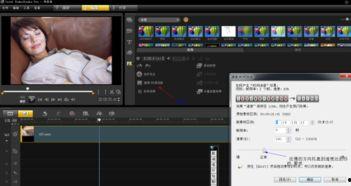
首先,打开你的会声会影软件,点击“文件”菜单,选择“导入媒体文件”,然后选择你想要放慢的视频文件,点击“导入”按钮,将视频导入到会声会影的媒体库中。
二、添加视频到时间轴
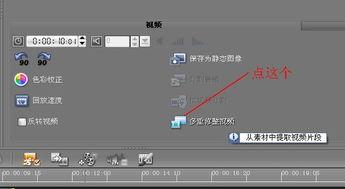
接下来,将导入的视频从媒体库拖拽到时间轴的视频轨道上。这样,你的视频就出现在了编辑界面上了。
三、使用“速度”功能
1. 选择视频:在时间轴上,点击你想要放慢的视频片段。
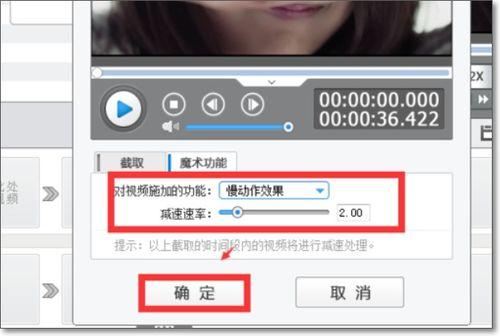
2. 调整速度:在视频片段上,你会看到一个“速度”的图标,点击它,就可以看到速度的调整选项。
3. 降低速度:在速度调整选项中,你可以看到“速度”和“倍速”两个选项。将“速度”调整为小于100%的数值,比如50%,就可以将视频放慢一半的速度。如果你想要更慢的速度,可以继续降低这个数值。
4. 应用效果:调整好速度后,点击“确定”按钮,视频就会以新的速度播放。
四、使用“关键帧”精确控制
有时候,你可能只想放慢视频中的某个特定片段,这时候,使用“关键帧”功能就非常实用了。
1. 添加关键帧:在时间轴上,点击视频片段,然后点击“效果”面板中的“关键帧”按钮。
2. 设置关键帧:在视频片段上,你会看到两个关键帧,一个在开始处,一个在结束处。你可以通过拖动这两个关键帧来调整视频的播放速度。
3. 调整速度:将开始处的关键帧拖动到想要放慢的起始位置,将结束处的关键帧拖动到想要放慢的结束位置。在关键帧上点击“速度”图标,调整速度。
五、预览和导出
1. 预览效果:调整好速度后,点击播放按钮,预览一下视频的放慢效果,确保一切如你所愿。
2. 导出视频:如果你对效果满意,就可以导出视频了。点击“文件”菜单,选择“导出视频”,然后按照提示进行操作。
通过以上步骤,你就可以轻松地在会声会影中放慢视频了。无论是想要重温某个精彩瞬间,还是想要制作一个慢动作效果的视频,会声会影都能满足你的需求。快来试试吧,让你的视频变得更加生动有趣!
转载请注明来自短视频大赛主题色调,本文标题:《会声会影怎么放慢视频》





 京公网安备11000000000001号
 京ICP备11000001号